

Le foto: dal telefono e da studio
Le foto buone si fanno col telefono, ma il modulo dell’articolo lo compili sul computer. Con un QR le due cose si parlano: inquadri, scatti, e la foto compare nel modulo. Poi, se vuoi, Studio toglie lo sfondo e lascia solo l’articolo, su bianco.
Dal telefono al computer
- Nel modulo Aggiungi un oggetto, accanto al riquadro delle foto, c’è un QR con Carica dal telefono. Inquadralo con la fotocamera del telefono: non servono app né password.
- Sul telefono si apre il mirino. Scatta, oppure tocca Scegli dalla libreria per le foto che hai già.
- Ogni foto arriva da sola nel modulo. Sul computer leggi Telefono collegato e poi, per esempio, «3 foto arrivate, continua pure».
- Quando hai finito tocca Fine sul telefono.
 Copertina
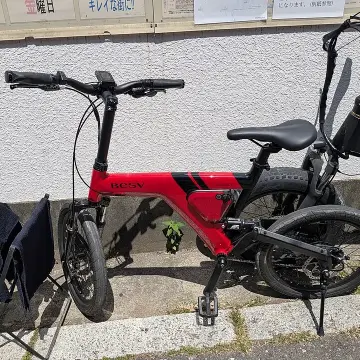
Inquadri il QR col telefono e scatti: le foto arrivano da sole nel nuovo articolo, pronte per Studio.
Lo stesso QR c’è in altri punti della console. Dove la foto è una prova si può solo scattare al momento, senza libreria:
- Nuovo articolo e Modifica di un articolo: scatti o libreria, fino a 8 foto.
- Segnala un problema, in Manutenzione: scatti o libreria, fino a 4.
- Al rientro, in Com’è tornato? e nella checklist dei noleggi dall’app: solo scatti, fino a 4. Dal computer col mouse c’è solo il QR, così non si caricano foto vecchie.
- La chat di un ordine e i reclami: scatti o libreria.
- La foto di copertina e il logo, quando modifichi la vetrina sulla pagina.
Da sapere. Il QR compare dal computer e non in demo. Se il telefono nega la fotocamera, tocca Apri la fotocamera: si apre quella del telefono. Se il collegamento non parte, resta il caricamento normale dal computer.
Studio: l’articolo su fondo bianco
- Nel modulo Aggiungi un oggetto, su ogni foto caricata c’è il pulsante Studio. Premilo.
- Si apre Foto da studio. La console lavora sulla foto e ti dice a che punto è, per esempio «Scontorno l’oggetto…». La prima volta scarica lo studio, una quarantina di MB.
- Quando è pronta vedi la foto Da studio e, per confronto, l’Originale.
- Premi Usa la foto da studio: prende il posto dell’originale, nello stesso punto. Se era la copertina, resta la copertina. Se preferisci l’altra, Tieni l’originale.
Consiglio. Viene meglio con l’articolo intero, ripreso di lato, davanti a un fondo semplice. Se l’articolo tocca il bordo della foto la console ti avvisa: rifai la foto un po’ più da lontano.
Da sapere. La foto da studio si elabora sul tuo computer e non va da nessun’altra parte. Studio per ora c’è solo nel modulo del nuovo articolo, non sugli articoli già pubblicati. Con i browser che non usano la scheda grafica ci mette un po’ di più, e la finestra te lo dice.
Non trovi quello che cerchi?
Scrivici e ti rispondiamo noi, anche per le domande più semplici.
