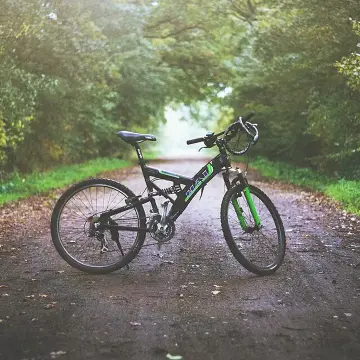
Se hai quattro mountain bike uguali, il quaderno dice «una è fuori». Con i codici sai quale: MTB-002, taglia M, fuori con Giulia fino a mercoledì. Dai un codice a ogni unità, stampi le etichette e le scansioni alla consegna e al rientro, con un lettore o col telefono.
Apri l’articolo da Inventario e scorri fino a Unità e codici.
2
Premi Crea i codici.
3
Scegli Tutte uguali e scrivi Quante unità, oppure Con le taglie: tocca una lista pronta, come Scarponi 36–46 o Sci 140–190 cm, e per ogni taglia scrivi quante ne hai. Metti 0 nelle taglie che non hai.
4
In Prefisso del codice scrivi le lettere iniziali, per esempio SCI: i codici saranno SCI-001, SCI-002 e così via.
5
Premi il pulsante sotto, per esempio Crea 6 codici. Le unità compaiono nell’elenco, ognuna con codice, taglia e dove si trova.
Unità e codici
Dai un codice a ogni unitàSCI-001, SCI-002… con la taglia di ognuna. Stampi le etichette, alla consegna e al rientro le scansioni con un lettore o con il telefono, e sai sempre quale unità è fuori, con chi, e quale è ferma.
Crea i codici
S1/1M2/2L3/3
CITY-001SIn negozioIn negozio
CITY-002MIn negozioIn negozio
CITY-003MIn negozioIn negozio
CITY-004LIn negozioIn negozio
CITY-005LIn negozioIn negozio
CITY-006LIn negozioIn negozio
Crea i codiciCity bike
Ogni unità avrà un codice da stampare sull'etichetta. Se le unità hanno misure diverse (taglie, lunghezze, numeri), scegli "Con le taglie".Prefisso del codiceCITYLettere o cifre, poi il numero: SCI-001, SCI-002…
Tutte ugualiCon le taglie
Quante unità−6+
Taglie150, 160, 170 · S M L · 36-46
XS–XLScarponi 36–46Sci 140–190 cmTelai S–XL
Snon ce l'hai−1+
Mnon ce l'hai−1+
Lnon ce l'hai−1+
XLnon ce l'hai−1+
Metti 0 nelle taglie che non hai in negozio: non creano unità.
Codici da CITY-001 a CITY-006 (6)
ChiudiCrea 6 codici
Creati 6 codici, da CITY-001 a CITY-006.
La City bike prende i codici: «Con le taglie», quante per misura, l’anteprima dei codici, poi «Crea 6 codici».
Lo stesso si fa già nel modulo del nuovo articolo, in Numero di unità disponibili: dopo la pubblicazione la console apre la scheda dell’articolo, pronta per le etichette.
Consiglio. Un’unità ha già un codice a barre, come l’EAN del produttore? Aprila e scrivilo, o scansionalo, in Codice a barre che ha già: leggerlo varrà come leggere il codice dell’unità.
Stampare le etichette
1
In Unità e codici premi Stampa etichette. Per una sola unità, aprila e premi Stampa l’etichetta.
2
In Etichette scegli il formato: foglio A4 da 24 o da 65, oppure un rotolo per Brother, DYMO o Zebra.
3
In Codice scegli QR (telefono e lettori 2D) o Code 128 (tutti i lettori). Se il foglio è già usato in parte, indica le Etichette già usate sul foglio.
4
Premi Stampa, a dimensione reale.
Stampa etichette4 etichette · 1 paginaStampa
EtichetteFoglio A4 · 24 da 70×37 mmCodiceQR (telefono e lettori 2D)Nome dell'articolo sull'etichetta
Stampa a dimensione reale (100 %, senza adattare alla pagina). Per sci e bici meglio etichette in poliestere: resistono ad acqua e graffi.
MTB-001SMountain bike SpecializedMTB-001 · SMountain bike Specialized Rockhopper
MTB-002MMountain bike SpecializedMTB-002 · MMountain bike Specialized Rockhopper
MTB-003MMountain bike SpecializedMTB-003 · MMountain bike Specialized Rockhopper
MTB-004LMountain bike SpecializedMTB-004 · LMountain bike Specialized Rockhopper
MTB-001SMountain bike SpecializedMTB-001 · S
MTB-002MMountain bike SpecializedMTB-002 · M
MTB-003MMountain bike SpecializedMTB-003 · M
MTB-004LMountain bike SpecializedMTB-004 · L
Foglio A4 · 24 da 70×37 mmFoglio A4 · 65 da 38×21 mmRotolo 62×29 mm (Brother QL)Rotolo 57×32 mm (DYMO)Rotolo 50×25 mm (Zebra)
QR (telefono e lettori 2D)Code 128 (tutti i lettori)
Le etichette: un foglio A4 coi QR, poi il rotolo della Zebra col Code 128.
Consiglio. Per sci e bici meglio etichette in poliestere: resistono ad acqua e graffi.
Scansionare
Va bene un lettore USB o Bluetooth, la fotocamera del tablet o del telefono, oppure il tuo telefono collegato alla console come lettore. Quello che succede dipende da dove sei:
Il pulsante tondo Scansiona, nella colonna a sinistra: ti dice dov’è l’unità, per esempio «Fuori con Giulia fino a 11 nov», e da lì apri la scheda o registri il rientro.
Nel Nuovo ordine: l’articolo entra nell’ordine nella sua taglia. L’unità precisa la scegli alla consegna.
Alla consegna: scansioni le unità che dai al cliente, poi Conferma consegna.
Al rientro, in Unità rientrate: scansioni le unità che tornano.
In Inventario e in Regole di prezzo: si apre l’articolo di quell’unità.
In Segnala un problema: si scelgono da soli l’articolo e l’unità.
Consegna a Paolo2× Casco bici · E-bike BESV PSA1 · M
Scansiona le unità che dai al clienteFotocameraTelefono
Con un lettore USB o Bluetooth basta scansionare. Funzionano QR, Code 128 ed EAN.EBIKE-001 · E-bike BESV PSA1
2× Casco bicisenza codice, non si scansiona
E-bike BESV PSA1taglia M0/1
Scegli dall'elenco
Scansiona le etichette, o scegli le unità dall'elenco.
ChiudiConsegna lo stesso
RientroElena · 5 nov → 7 nov
Unità rientrate0/2
Scansiona le unità che tornanoFotocameraTelefono
Con un lettore USB o Bluetooth basta scansionare. Funzionano QR, Code 128 ed EAN.CORSA-001 rientrata.
CORSA-00154CORSA-00256
Scansiona ogni unità, o toccala per spuntarla.Com'è tornato?
2× Bici da corsa Bianchi Sprint
Tutto okDa controllareFuori servizio
Guarda: Freni · Gomme e pressione · Catena e cambio · Telaio e ruote
Consegnate: EBIKE-001.
Alla consegna si scansiona l’unità che esce; al rientro le due bici tornano con due scansioni, poi «Com’è tornato?».
Da sapere. Con un lettore non serve cliccare in una casella: la console riconosce il codice anche se il cursore è altrove. Un’unità ferma per manutenzione, dismessa o di un articolo in pausa non si può dare al cliente, e la console te lo dice.
Il telefono come lettore
Sul portatile la webcam legge male i codici a barre. Il telefono invece li legge bene, e può fare da lettore per la console, senza app e senza comprare niente.
1
Dal computer apri una finestra di scansione, per esempio con Scansiona nella colonna a sinistra, e premi Telefono.
2
Sotto la casella compare un QR, Inquadra il codice col telefono. Inquadralo con la fotocamera del telefono.
3
Sul telefono si apre il Lettore, con una cornice. Metti il codice dentro la cornice: il telefono fa un suono e il codice arriva sul computer, come da un lettore Bluetooth. Sul telefono leggi Arrivato al computer e cosa ne ha fatto la console.
4
Il collegamento resta anche se cambi pagina: sul pulsante tondo Scansiona c’è un pallino. Al buio tocca Luce, se il telefono ce l’ha.
5
Quando hai finito tocca Fine sul telefono, oppure Scollega sul computer.
ScansionaScansiona l'etichetta di un'unità per sapere dov'è.Scansiona o scrivi il codice
FotocameraTelefono
Inquadra il codice col telefonoIl telefono diventa un lettore: ogni codice che inquadri arriva qui, anche nelle altre finestre, finché non lo scolleghi.
Telefono collegatoInquadra un codice col telefono e arriva qui.Scollega
MTB-002FuoriMountain bike Specialized Rockhopper · MFuori con Giulia fino a mer 11 nov
MTB-003In negozioMountain bike Specialized Rockhopper · MIn negozio
ChiudiRegistra rientro
MTB-002M · Mountain bikeMTB-003M · Mountain bike
LettoreCollegatoMetti il codice dentro la cornice
MTB-002Lo mando al computer…
MTB-003Lo mando al computer…
Fine
Premi «Telefono», inquadra il QR: ogni etichetta che leggi col telefono arriva sul computer, con dov’è quel pezzo.
Da sapere. Se il telefono resta fermo un po’, il computer mostra Telefono in pausa: riapri il lettore e continui. Chiudendo la scheda della console il collegamento finisce, e per ricominciare inquadri di nuovo il QR. Va un telefono alla volta. Il pulsante Telefono c’è solo sul computer col mouse; dal tablet e dal telefono usi Fotocamera.
Consiglio. Se il telefono non legge i codici, apri il QR con Safari o Chrome aggiornati.
Non trovi quello che cerchi?
Scrivici e ti rispondiamo noi, anche per le domande più semplici.