

Fare un noleggio al banco
Un cliente entra e vuole una bici per tre giorni. L’ordine lo prepari tu dalla console, in meno di un minuto. Poi gli mostri un QR: lui lo inquadra col suo telefono, lascia i suoi dati e paga con la carta, oppure paga a te in negozio. Non deve scaricare nessuna app.
- Almeno un articolo nel catalogo: vedi Aggiungere il primo articolo.
- Il prezzo da nuovo negli articoli, se vuoi che la cauzione si calcoli da sola.
Apri il modulo
Premi il pulsante verde Nuovo ordine, in alto nella colonna a sinistra. Si apre Nuovo ordine per il cliente: un modulo con cinque riquadri numerati, da riempire dall’alto in basso. Sugli schermi larghi, a destra, il Riepilogo si riempie man mano.
Riquadro 1: le date
- In Date del noleggio tocca il giorno del ritiro e poi quello della riconsegna. Per un giorno solo, tocca due volte lo stesso giorno.
- Quando nell’ordine c’è già un articolo, i giorni in cui non ce n’è abbastanza sono barrati e non si possono scegliere, e le date non possono passarci sopra. Col mouse, sopra un giorno barrato leggi quale articolo manca.
- Con due o più articoli nell’ordine, sotto il calendario compare Giorni non disponibili: per ogni articolo, i giorni in cui è già fuori.
I giorni in cui un articolo è già fuori sono barrati. Scelte le date, la console conta giorni e totale; la cauzione passa da «Totale» a «Parziale» a una cifra scritta a mano.
Riquadro 2: gli articoli
- In Articoli scrivi il nome di quello che serve nella casella Cerca o scansiona…: l’elenco si restringe mentre scrivi. Con le date scelte, sopra l’elenco leggi per esempio «Disponibilità per 20–22 nov», e ogni riga dice se l’articolo è libero: Disponibile, quanti ne restano, oppure in rosso quando è occupato.
- Premi Aggiungi: il pulsante diventa un contatore con − e +, per scegliere quante unità. Se l’articolo ha le taglie si aprono le righe Taglia, ognuna con quante ne restano libere in quelle date: aggiungi la taglia giusta.
- In cima all’elenco ci sono i Pacchetti. Aggiungi mette subito il pacchetto nell’ordine e apre i suoi pezzi: la taglia per ogni persona, Senza per un pezzo incluso che il cliente non vuole (per esempio ha il suo casco), Aggiungi per un extra. Se non scegli la taglia, la decidi alla consegna.
- Hai le etichette sulle unità? Scansiona il codice con un lettore, o premi Scansiona accanto alla casella: l’articolo entra nell’ordine nella sua taglia.

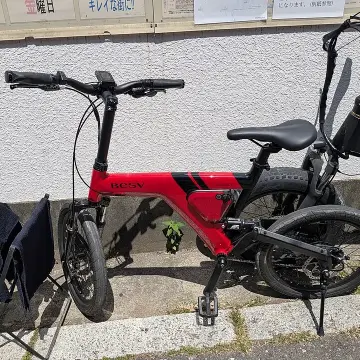


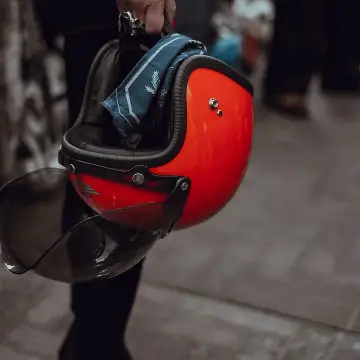
Con le date scelte ogni riga dice se è libera. Il pacchetto si apre coi suoi pezzi, e si sceglie la taglia di ogni persona.
Riquadri 3 e 4: cauzione e nome
- In Cauzione lascia Totale, che è il prezzo da nuovo degli articoli fino a 250 €, oppure scegli Parziale (la metà, fino a 150 €), Personalizzata (la cifra la scrivi tu, fino a 5.000 €) o Nessuna.
- In Nome cliente (opzionale) puoi scrivere come si chiama: serve solo a ritrovare l’ordine più facilmente.
Riquadro 5: come paga il cliente
- Pagamento con carta: Visa, Mastercard, Apple Pay o Google Pay. Il cliente inquadra il QR e paga dal suo telefono. Il QR vale 30 minuti.
- Paga in negozio: il cliente inquadra il QR, lascia l’email, verifica l’identità e firma il contratto; poi paga a te, in contanti o col tuo POS, fuori da Sharepact. Vedi Il cliente paga in negozio.
- A distanza: la console prepara un link di pagamento con la carta, da mandare su WhatsApp o per email. Il link vale 3 giorni, e gli articoli restano bloccati finché il cliente non paga.
Creare l’ordine
- Controlla il Riepilogo: durata, totale, cauzione e quanto c’è Da pagare oggi.
- Premi Crea ordine e genera QR (con A distanza il pulsante dice Crea ordine e link di pagamento).
- Compare Ordine creato col QR. Gira lo schermo verso il cliente: lo inquadra e continua dal suo telefono. Lo vediamo in Il cliente paga dal suo telefono, o in Il cliente paga in negozio.
- Lascia la pagina aperta: quando il cliente ha finito, al posto del QR si apre da solo il suo ordine, pronto per la consegna o per l’incasso.
Finché il cliente non paga, l’ordine aspetta in Ordini e tiene occupati gli articoli. Se non se ne fa più niente, apri l’ordine e premi Annulla ordine: la console ti chiede conferma. Un ordine mai pagato, passate le sue date, risulta Non pagato in tempo.
Non trovi quello che cerchi?
Scrivici e ti rispondiamo noi, anche per le domande più semplici.
